> ## Documentation Index
> Fetch the complete documentation index at: https://docs.haloxlabs.ai/llms.txt
> Use this file to discover all available pages before exploring further.
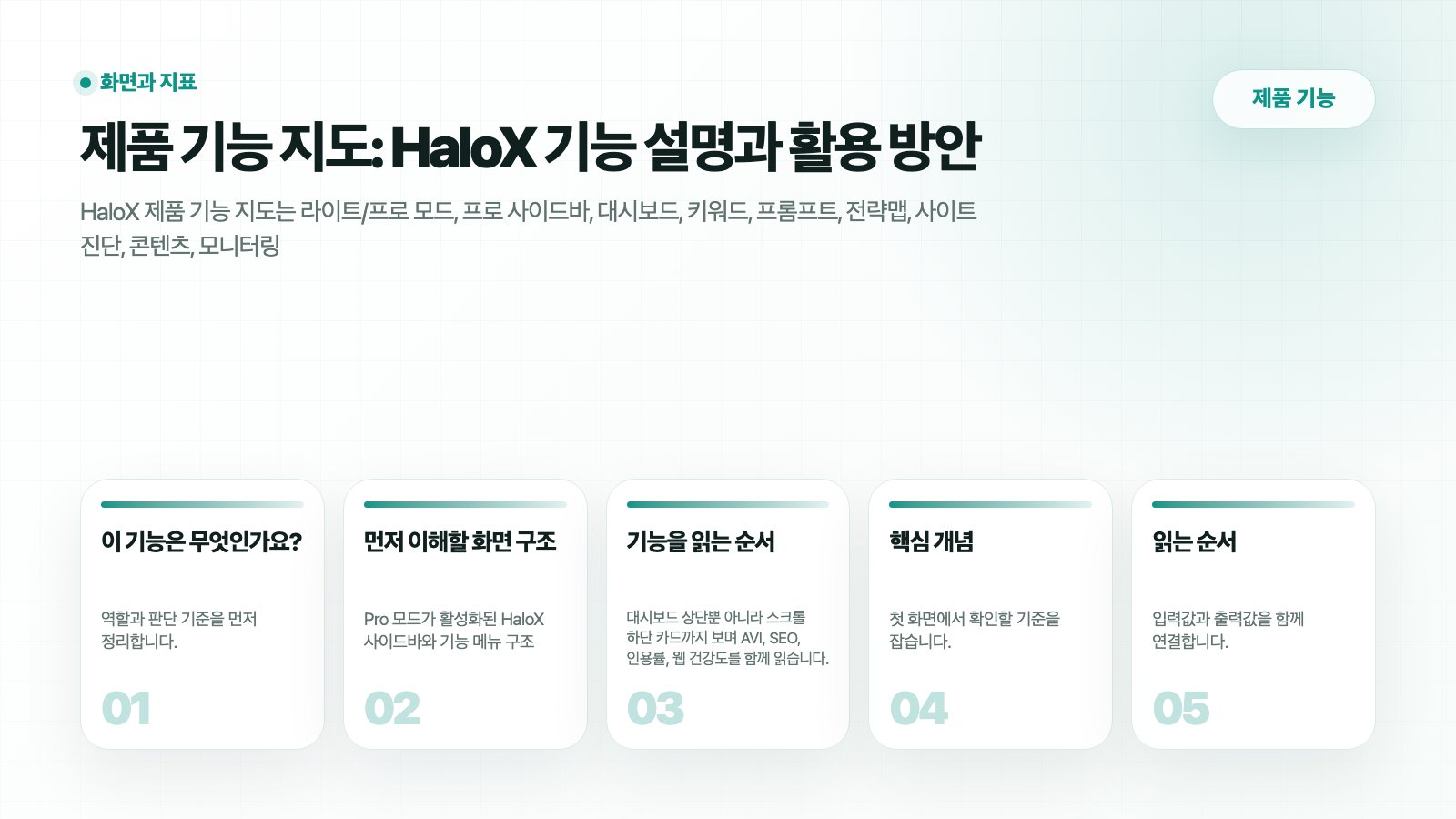
# 제품 기능 지도: 진단에서 보고까지 이어지는 HaloX 운영 루프
> HaloX 제품 기능 지도는 라이트/프로 모드에서 진단, 측정, 전략, 실행, 보고 화면을 어떤 순서로 이어 쓰는지 실제 화면 기준으로 안내합니다.
 ## 무엇을 확인하는 화면인가요?
제품 기능 지도는 HaloX(헤일로X)의 기능을 `진단 → 측정 → 전략 → 실행 → 보고` 루프로 읽는 허브입니다. 먼저 라이트/프로 모드 구조를 보고, 이후 사이드바 메뉴와 탭 단위 문서로 들어갑니다. AVI(AI 가시성 지수)와 SEO 상태를 함께 읽어 검색 노출 문제인지 GEO 실행 문제인지 구분합니다. 헤일로엑스 제품 문서는 이 루프를 기준으로 기능, 가이드, 용어집을 연결합니다.
## 먼저 이해할 화면 구조
## 무엇을 확인하는 화면인가요?
제품 기능 지도는 HaloX(헤일로X)의 기능을 `진단 → 측정 → 전략 → 실행 → 보고` 루프로 읽는 허브입니다. 먼저 라이트/프로 모드 구조를 보고, 이후 사이드바 메뉴와 탭 단위 문서로 들어갑니다. AVI(AI 가시성 지수)와 SEO 상태를 함께 읽어 검색 노출 문제인지 GEO 실행 문제인지 구분합니다. 헤일로엑스 제품 문서는 이 루프를 기준으로 기능, 가이드, 용어집을 연결합니다.
## 먼저 이해할 화면 구조
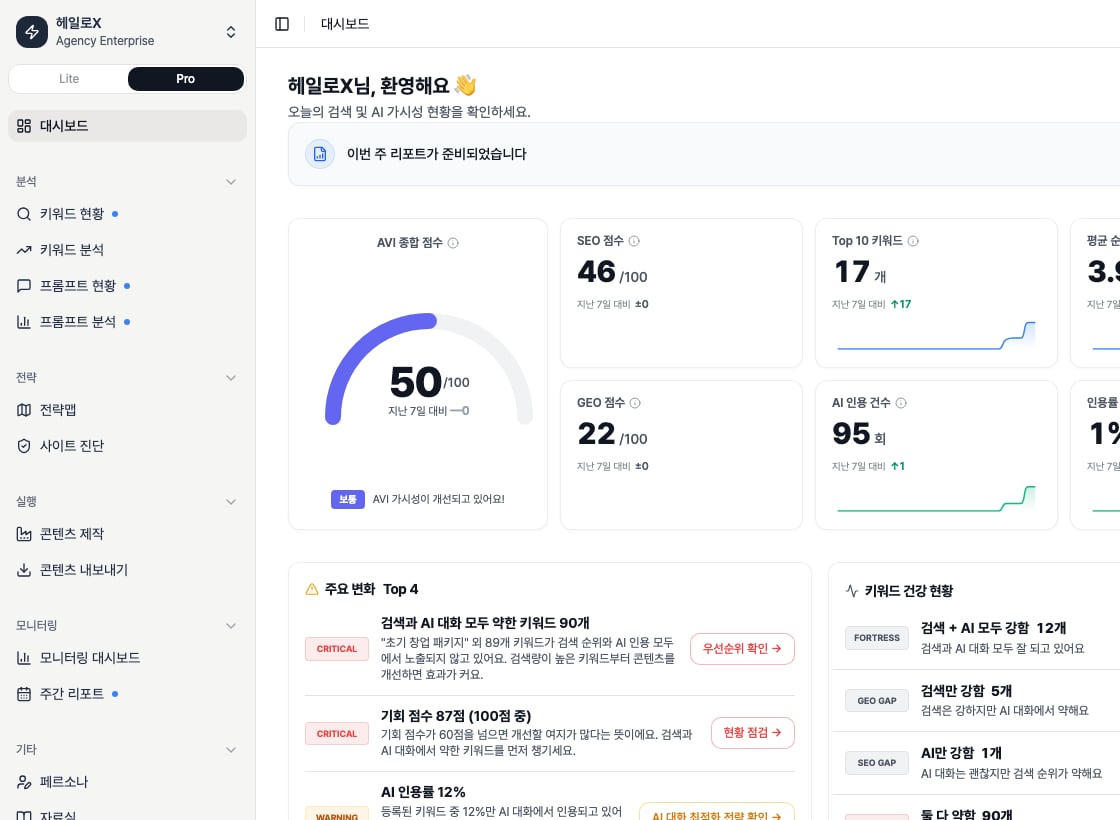 *Pro 버튼이 활성화된 실제 앱 사이드바입니다. 제품 기능 지도는 이 메뉴 구조를 기준으로 각 기능 문서를 연결합니다.*
| 구조 | 의미 | 문서에서 봐야 할 것 |
| ------ | ----------------------- | --------------------------------------------------------------- |
| 라이트 모드 | 빠르게 현재 상태와 다음 액션을 잡는 모드 | 대시보드 카드
*Pro 버튼이 활성화된 실제 앱 사이드바입니다. 제품 기능 지도는 이 메뉴 구조를 기준으로 각 기능 문서를 연결합니다.*
| 구조 | 의미 | 문서에서 봐야 할 것 |
| ------ | ----------------------- | --------------------------------------------------------------- |
| 라이트 모드 | 빠르게 현재 상태와 다음 액션을 잡는 모드 | 대시보드 카드
전략맵
콘텐츠 제작소
사이트 진단
주간 리포트
내보내기 |
| 프로 모드 | 각 원인을 기능별로 분해해 운영하는 모드 | 분석
전략
실행
모니터링
기타 사이드바 메뉴 |
| 탭/뷰 | 한 기능 안의 다른 관점 | 리스트/네트워크/매트릭스, Overview/Issues/Pages/SEO/GEO, 전략/콘텐츠/근거 |
| 스크롤 하단 | 실제 운영 신호가 숨어 있는 영역 | 카드 하단 수치
상세 패널
CTA
가이드 연결 |
## 프로 사이드바 기준 기능 목록
| 영역 | 기능 | 역할 |
| ---- | -------------------------------------------- | ------------------------------ |
| 분석 | 키워드 현황
키워드 분석
프롬프트 현황
프롬프트 분석 | 검색어와 AI 질문에서 약점을 찾습니다. |
| 전략 | 전략맵, 사이트 진단 | 우선순위 클러스터와 기술/AI 준비도 이슈를 정합니다. |
| 실행 | 콘텐츠 제작, 콘텐츠 내보내기 | 전략을 콘텐츠와 전달 산출물로 바꿉니다. |
| 모니터링 | 모니터링 대시보드, 주간 리포트 | 개선 여부와 보고 문장을 만듭니다. |
| 기타 | 페르소나, 자료실 | 톤, 제품 정보, 근거 맥락을 관리합니다. |
## 기능별 상세 문서
두 모드의 역할, 시작 상황, 캡처 원칙을 봅니다.
각 메뉴를 실제 제품 기능으로 읽습니다.
AVI, SEO, 인용률, 웹 건강도 카드의 의미를 봅니다.
AI 가시성 지수를 점수, 출처, 웹 건강도 신호로 나눠 봅니다.
리스트와 네트워크로 키워드 기회를 봅니다.
질문 묶음과 콘텐츠 작업 단위를 정합니다.
질문 세트와 mention/source/citation 현황을 봅니다.
AI 답변 패턴과 경쟁 상황을 해석합니다.
AI 답변 출처와 경쟁사 인용 공백을 확인합니다.
클러스터와 우선순위 뷰를 봅니다.
Overview, Issues, Pages, SEO, GEO 탭을 봅니다.
전략 분석, 콘텐츠 작성, 근거 탭을 봅니다.
GSC/GA4와 HaloX 신호 변화를 봅니다.
GSC/GA4 쿼리와 페이지 원인을 분리합니다.
회의 보고 문장과 다음 액션을 만듭니다.
고객 전달용 산출물을 만듭니다.
콘텐츠 톤과 역할 기준을 관리합니다.
제품, 주제, 출처 근거 데이터를 관리합니다.
## 기능을 읽는 순서
대시보드 상단뿐 아니라 스크롤 하단 카드까지 보며 AVI, SEO, 인용률, 웹 건강도를 함께 읽습니다.
키워드, 프롬프트, 사이트, 클러스터, 콘텐츠, 리포트 중 어느 기능에서 원인을 확인해야 하는지 정합니다.
기능별 탭은 모두 다른 판단을 만듭니다. 예를 들어 사이트 진단은 Overview/Issues/Pages/SEO/GEO를 나눠 봐야 합니다.
확인한 신호를 다음 산출물 하나로 연결합니다.
## 관련 가이드와 용어
첫 30분 운영 흐름을 봅니다.
점수와 지표를 회의 언어로 바꿉니다.
기능 신호를 제작 지시서로 바꿉니다.
GEO와 AVI, 인용률과 출처 가시성을 이해합니다.
## /app 개요 화면 핵심 KPI
| KPI | 의미 | 기준 |
| --------------- | ------------------------------ | ----------------------------------------------- |
| Unified Score | SEO, GEO, Web Health를 묶은 종합 상태 | 데이터가 모두 있으면 SEO 40%, GEO 30%, Web 30% 비중으로 봅니다. |
| SEO Score | 검색 순위와 노출 상태 | Top 10, 평균 순위, AIO 인용, 추세를 함께 봅니다. |
| GEO Score / AVI | AI 답변에서 브랜드가 언급/인용되는 상태 | AVI가 있으면 AVI, 없으면 GEO 인용률 기반 추정값을 봅니다. |
| Web Health | 사이트 진단의 최신 건강도 | 최근 완료된 Site Audit 결과입니다. |
| Top 10 | 첫 페이지권 키워드 수 | 자사 최고 순위 10위 이하 기준입니다. |
| AIO Exposure | AI Overview 인용 노출 | AIO가 감지된 키워드 중 자사 인용 상태를 봅니다. |
| Traffic Summary | 검색/AI 유입과 전환 요약 | GSC, GA4, AI source 데이터를 함께 봅니다. |
## 라이트/프로에 따라 달라지는 영역
| 모드 | 화면 구성 | 사용 기준 |
| -------------- | --------------------------------------------------------------- | ------------------------------------ |
| Lite | Score Hero, 주요 카드, Priority Actions, Trends | 회의 전에 빠르게 현재 상태와 다음 행동을 볼 때 |
| Pro | Hero Statement, SEO/GEO 패널, Insight Feed, Gap Matrix, Quick Nav | 원인 분석과 실행 화면으로 바로 이동할 때 |
| 기간/Granularity | 날짜 범위와 집계 단위 | 기간이 바뀌면 점수와 추세도 달라지므로 같은 범위끼리 비교합니다. |
| 배너/상태 메시지 | 새 리포트, 전략 상태, 키워드 확장 안내 | 대시보드 상단 안내를 이번 주 액션 후보로 봅니다. |
## 상세 기능 문서로 이동하는 기준
| 개요에서 보이는 신호 | 이동할 문서 |
| --------------------- | ----------------------- |
| 키워드 순위나 Top 10 문제가 보임 | 키워드 현황, 키워드 분석 |
| AI 인용이나 프롬프트 문제가 보임 | 프롬프트 현황, 프롬프트 분석, 인용 추적 |
| GAP Matrix가 위험을 표시함 | 전략맵, 콘텐츠 제작소 |
| Web Health가 낮음 | 사이트 진단 |
| 유입/전환 추세가 이상함 | 모니터링 대시보드, 주간 리포트 |
## 서비스 지표 기준이 필요하면
화면 KPI 기준은 [화면 지표 빠른 용어집](/ko/glossary/screen-metrics)에서 확인합니다. 순위, AI 답변 신호, 인용률처럼 판단 기준이 헷갈리는 항목이 있을 때 먼저 참고하세요.