> ## Documentation Index
> Fetch the complete documentation index at: https://docs.haloxlabs.ai/llms.txt
> Use this file to discover all available pages before exploring further.
# 프로 모드 사이드바 기능 지도: 메뉴별 역할과 활용 가이드
> HaloX 프로 모드 사이드바는 키워드, 프롬프트, 전략맵, 사이트 진단, 콘텐츠, 모니터링, 리포트, 페르소나, 자료실을 하나의 GEO 운영 루프로 연결합니다.
 ## 무엇을 확인하는 화면인가요?
프로 모드 사이드바는 HaloX(헤일로X)를 깊게 운영할 때 쓰는 작업 지도입니다. 왼쪽 사이드바에서 `Pro`를 선택하면 분석, 전략, 실행, 모니터링, 기타 메뉴가 열리고 각 메뉴가 하나의 업무 화면으로 동작합니다. 이 구조는 생성형 엔진 최적화 업무를 분석 → 전략 → 실행 → 모니터링 순서로 끊어 읽기 위한 기준입니다.
## 무엇을 확인하는 화면인가요?
프로 모드 사이드바는 HaloX(헤일로X)를 깊게 운영할 때 쓰는 작업 지도입니다. 왼쪽 사이드바에서 `Pro`를 선택하면 분석, 전략, 실행, 모니터링, 기타 메뉴가 열리고 각 메뉴가 하나의 업무 화면으로 동작합니다. 이 구조는 생성형 엔진 최적화 업무를 분석 → 전략 → 실행 → 모니터링 순서로 끊어 읽기 위한 기준입니다.
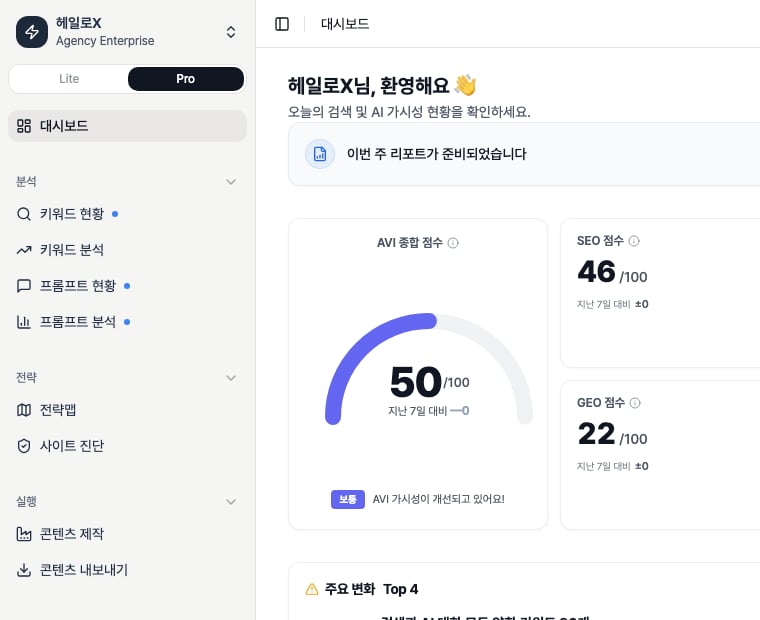 *실제 HaloX 앱에서 워크스페이스를 열고 왼쪽 사이드바의 `Pro` 버튼을 클릭한 상태입니다. 분석, 전략, 실행, 모니터링, 기타로 이어지는 프로 사이드바 구조를 기준으로 메뉴를 읽습니다.*
## 사이드바 전체 구조
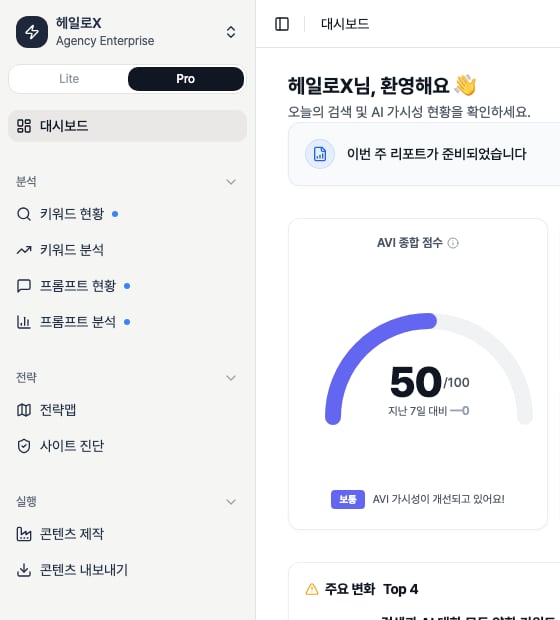
이 문서는 라이트 모드 요약 화면이 아니라 Pro 버튼을 클릭한 뒤 보이는 사이드바 구조를 기준으로 읽습니다. 실제 앱의 `AppSidebar` 기준 메뉴 순서는 대시보드 → 분석 → 전략 → 실행 → 모니터링 → 기타입니다.
아래 캡처는 같은 실제 앱 화면에서 `Pro`가 선택된 토글, 프로 사이드바 메뉴 그룹, 대시보드 본문 일부가 함께 보이도록 자른 버전입니다. 먼저 Pro 활성 상태와 메뉴 그룹을 확인한 뒤, 아래 표에서 각 메뉴의 역할을 대조하면 됩니다.
*실제 HaloX 앱에서 워크스페이스를 열고 왼쪽 사이드바의 `Pro` 버튼을 클릭한 상태입니다. 분석, 전략, 실행, 모니터링, 기타로 이어지는 프로 사이드바 구조를 기준으로 메뉴를 읽습니다.*
## 사이드바 전체 구조
이 문서는 라이트 모드 요약 화면이 아니라 Pro 버튼을 클릭한 뒤 보이는 사이드바 구조를 기준으로 읽습니다. 실제 앱의 `AppSidebar` 기준 메뉴 순서는 대시보드 → 분석 → 전략 → 실행 → 모니터링 → 기타입니다.
아래 캡처는 같은 실제 앱 화면에서 `Pro`가 선택된 토글, 프로 사이드바 메뉴 그룹, 대시보드 본문 일부가 함께 보이도록 자른 버전입니다. 먼저 Pro 활성 상태와 메뉴 그룹을 확인한 뒤, 아래 표에서 각 메뉴의 역할을 대조하면 됩니다.
 | 영역 | 메뉴 | 기능 역할 | 다음에 이어지는 작업 |
| ---- | --------- | ------------------------------------ | ----------------- |
| 분석 | 키워드 현황 | 키워드별 SEO/AIO/GEO 상태와 최신성를 보는 기능 | 우선 키워드 선정, 콘텐츠 보강 |
| 분석 | 키워드 분석 | 검색 기반 성과와 페이지/쿼리 흐름을 보는 기능 | GSC/GA4 기반 모니터링 |
| 분석 | 프롬프트 현황 | AI 질문과 프롬프트 세트의 언급, 출처, 인용 상태를 보는 기능 | 질문 세트 보강, 엔진별 추적 |
| 분석 | 프롬프트 분석 | AI 답변 패턴과 경쟁 상황을 해석하는 기능 | 인용 추적, 출처 전략 |
| 전략 | 전략맵 | 클러스터별 GEO/SEO/AIO 기회를 우선순위화하는 기능 | 콘텐츠 브리프, 재클러스터링 |
| 전략 | 사이트 진단 | 웹 건강도와 AI 준비도를 기술 이슈로 나누는 기능 | 개발/SEO 수정 티켓 |
| 실행 | 콘텐츠 제작 | 전략 분석 → 콘텐츠 작성 → 근거 확인을 연결하는 기능 | 게시 초안, 납품 문서 |
| 실행 | 콘텐츠 내보내기 | 작성물과 리포트 데이터를 외부 전달 형식으로 정리하는 기능 | 고객 전달, 내부 공유 |
| 모니터링 | 모니터링 대시보드 | GSC/GA4와 HaloX 신호 변화를 추적하는 기능 | 주간 회의, 개선 확인 |
| 모니터링 | 주간 리포트 | 이번 주 변화와 다음 액션을 보고서로 묶는 기능 | 고객 미팅, 임원 보고 |
| 기타 | 페르소나 | 콘텐츠 톤, 역할, 스타일을 관리하는 기능 | 콘텐츠 제작소 입력값 |
| 기타 | 자료실 | 제품, 주제, 출처 정보를 정리하는 기능 | 근거 기반 콘텐츠와 출처 신뢰 |
## 메뉴별로 무엇을 봐야 하나요?
키워드 현황에서는 리스트와 네트워크 관점으로 검색어를 봅니다. 프롬프트 현황에서는 프롬프트와 세트 탭을 나눠 AI 질문을 관리합니다. 여기서 나온 약점은 전략맵이나 콘텐츠 제작소로 넘깁니다.
전략맵은 리스트, 네트워크, 매트릭스 뷰와 클러스터 상세 탭을 사용합니다. 사이트 진단은 Overview, Issues, Pages, SEO, GEO 탭을 보면서 기술, 콘텐츠, 출처 문제를 분리합니다.
콘텐츠 제작소는 작업 리스트에서 시작해 상세 화면의 전략 분석, 콘텐츠 작성, 근거 탭으로 이어집니다. 내보내기는 고객 전달용 파일이나 내부 검토 산출물로 마무리합니다.
모니터링 대시보드는 overview, queries, pages 탭으로 변화 추이를 봅니다. 주간 리포트는 점수 변화보다 “왜 바뀌었고 다음 주 무엇을 할지”를 설명하는 산출물입니다.
## 화면 설명에서 빠지면 안 되는 탭
| 기능 | 주요 탭/뷰 | 문서에서 설명해야 하는 이유 |
| --------- | ------------------------------------------------- | ----------------------------- |
| 키워드 현황 | 리스트, 네트워크 | 키워드를 단일 행이 아니라 연결 구조로 읽습니다. |
| 프롬프트 현황 | 프롬프트, 세트 | 질문 단위 분석과 운영 세트 관리를 분리해서 봅니다. |
| 전략맵 | 리스트
| 영역 | 메뉴 | 기능 역할 | 다음에 이어지는 작업 |
| ---- | --------- | ------------------------------------ | ----------------- |
| 분석 | 키워드 현황 | 키워드별 SEO/AIO/GEO 상태와 최신성를 보는 기능 | 우선 키워드 선정, 콘텐츠 보강 |
| 분석 | 키워드 분석 | 검색 기반 성과와 페이지/쿼리 흐름을 보는 기능 | GSC/GA4 기반 모니터링 |
| 분석 | 프롬프트 현황 | AI 질문과 프롬프트 세트의 언급, 출처, 인용 상태를 보는 기능 | 질문 세트 보강, 엔진별 추적 |
| 분석 | 프롬프트 분석 | AI 답변 패턴과 경쟁 상황을 해석하는 기능 | 인용 추적, 출처 전략 |
| 전략 | 전략맵 | 클러스터별 GEO/SEO/AIO 기회를 우선순위화하는 기능 | 콘텐츠 브리프, 재클러스터링 |
| 전략 | 사이트 진단 | 웹 건강도와 AI 준비도를 기술 이슈로 나누는 기능 | 개발/SEO 수정 티켓 |
| 실행 | 콘텐츠 제작 | 전략 분석 → 콘텐츠 작성 → 근거 확인을 연결하는 기능 | 게시 초안, 납품 문서 |
| 실행 | 콘텐츠 내보내기 | 작성물과 리포트 데이터를 외부 전달 형식으로 정리하는 기능 | 고객 전달, 내부 공유 |
| 모니터링 | 모니터링 대시보드 | GSC/GA4와 HaloX 신호 변화를 추적하는 기능 | 주간 회의, 개선 확인 |
| 모니터링 | 주간 리포트 | 이번 주 변화와 다음 액션을 보고서로 묶는 기능 | 고객 미팅, 임원 보고 |
| 기타 | 페르소나 | 콘텐츠 톤, 역할, 스타일을 관리하는 기능 | 콘텐츠 제작소 입력값 |
| 기타 | 자료실 | 제품, 주제, 출처 정보를 정리하는 기능 | 근거 기반 콘텐츠와 출처 신뢰 |
## 메뉴별로 무엇을 봐야 하나요?
키워드 현황에서는 리스트와 네트워크 관점으로 검색어를 봅니다. 프롬프트 현황에서는 프롬프트와 세트 탭을 나눠 AI 질문을 관리합니다. 여기서 나온 약점은 전략맵이나 콘텐츠 제작소로 넘깁니다.
전략맵은 리스트, 네트워크, 매트릭스 뷰와 클러스터 상세 탭을 사용합니다. 사이트 진단은 Overview, Issues, Pages, SEO, GEO 탭을 보면서 기술, 콘텐츠, 출처 문제를 분리합니다.
콘텐츠 제작소는 작업 리스트에서 시작해 상세 화면의 전략 분석, 콘텐츠 작성, 근거 탭으로 이어집니다. 내보내기는 고객 전달용 파일이나 내부 검토 산출물로 마무리합니다.
모니터링 대시보드는 overview, queries, pages 탭으로 변화 추이를 봅니다. 주간 리포트는 점수 변화보다 “왜 바뀌었고 다음 주 무엇을 할지”를 설명하는 산출물입니다.
## 화면 설명에서 빠지면 안 되는 탭
| 기능 | 주요 탭/뷰 | 문서에서 설명해야 하는 이유 |
| --------- | ------------------------------------------------- | ----------------------------- |
| 키워드 현황 | 리스트, 네트워크 | 키워드를 단일 행이 아니라 연결 구조로 읽습니다. |
| 프롬프트 현황 | 프롬프트, 세트 | 질문 단위 분석과 운영 세트 관리를 분리해서 봅니다. |
| 전략맵 | 리스트
네트워크
매트릭스
상세 패널 | 우선순위와 근거가 뷰마다 다릅니다. |
| 사이트 진단 | Overview
Issues
Pages
SEO
GEO | 기술 이슈와 AI 준비도를 분리해서 봅니다. |
| 콘텐츠 제작 상세 | 전략 분석, 콘텐츠 작성, 근거 | 콘텐츠가 왜 만들어졌는지까지 확인합니다. |
| 모니터링 | Overview, Queries, Pages | 성과 변화를 쿼리/페이지 단위로 추적합니다. |
## 운영 회의에서 쓰는 순서
원인 분석과 실행 관리는 프로 모드 사이드바의 상세 메뉴에서 처리합니다. 라이트 모드는 첫 진단과 빠른 상태 확인에 맞춰져 있습니다.
키워드, 프롬프트, 출처, 경쟁 상태를 나눠 봅니다.
전략맵 클러스터와 사이트 진단 이슈를 기준으로 이번 주 작업을 확정합니다.
콘텐츠 제작, 내보내기와 주간 리포트까지 이어지면 기능 사용이 완료됩니다.
## 프로 사이드바 영역 정의
| 영역 | 메뉴 | 역할 |
| ---------- | ---------------------------------------------------------------- | ---------------------------- |
| Dashboard | Dashboard | 전체 상태를 먼저 요약합니다. |
| Analysis | Keyword Status, Keyword Analysis, Prompt Status, Prompt Analysis | 검색 키워드와 AI 질문의 현재 신호를 분석합니다. |
| Strategy | Strategy Map, Site Audit | 무엇을 먼저 고칠지 전략과 기술 진단으로 정합니다. |
| Execute | Content Production, Content Export | 콘텐츠를 만들고 산출물로 내보냅니다. |
| Monitoring | Monitoring Dashboard, Weekly Report | 실제 유입, 인용, 주간 변화를 추적합니다. |
| Etc | Personas, Knowledge Hub | 문체와 공식 근거 데이터를 관리합니다. |
## 메뉴별 이동 경로와 역할
| 메뉴 | 경로 | 언제 열어야 하나요? |
| -------------------- | ------------------- | ------------------------------------- |
| Keyword Status | `/app/keywords` | 키워드별 순위, AI 인용, PAA, 진행 상태를 볼 때 |
| Prompt Status | `/app/geo/prompts` | AI 질문별 Mention, Source, Citation을 볼 때 |
| Strategy Map | `/app/strategy-map` | SEO/GEO 공백과 클러스터 우선순위를 정할 때 |
| Site Audit | `/app/site-audit` | 사이트 기술/구조 이슈를 확인할 때 |
| Content Production | `/app/factory` | 전략을 콘텐츠 작업으로 넘길 때 |
| Monitoring Dashboard | `/app/monitoring` | GSC/GA4와 AI 유입을 함께 볼 때 |
## 배지와 워크스페이스 전환
| 항목 | 의미 | 주의점 |
| ------------------ | -------------------------- | ----------------------------- |
| Sidebar Badge | 해당 메뉴에 확인할 항목이나 알림이 있다는 표시 | 숫자 자체보다 어떤 화면에서 발생했는지 확인합니다. |
| Workspace Switcher | 워크스페이스를 바꾸는 영역 | 전환하면 앱 홈으로 이동하고 데이터 범위가 바뀝니다. |
| Trial / Plan 표시 | 현재 플랜이나 체험 상태 | 기능 접근이나 생성 제한을 확인할 때 봅니다. |
## 서비스 지표 기준이 필요하면
화면 안의 `순위`, `검색량`, `트렌드`, `AI`, `PAA`, `Citation Rate`, `Share of Voice`, `GAP 유형`은 [화면 지표 빠른 용어집](/ko/glossary/screen-metrics)에서 한 번에 확인할 수 있습니다. 이 페이지의 KPI를 읽다가 기준이 헷갈리면 용어집으로 넘어가서 쉬운 뜻과 실제 확인 화면을 같이 보세요.
## 관련 문서
두 모드의 역할 차이를 먼저 확인합니다.
키워드 리스트와 네트워크 활용을 봅니다.
연동 데이터와 변화 추적 방식을 봅니다.
보고 문장과 다음 액션을 봅니다.
전달 산출물 정리 방식을 봅니다.